

Maksājumu importēšana
Galvenā informācija
Maksājumu importēšana ir paredzēta maksājumu importēšanai internetbankā.
➀ - Lai pārietu uz importēšanu, atveriet sadaļu "Maksājumi" sānjoslā un pārietiet uz "Maksājumu importēšanu".
Internetbankā ir iespējams importēt failus šādos formātos: *.csv; FiDAViSta, 1C, ISO 20022.
Papildu instrukcijas par maksājumu importēšanu var atrast, lejupielādējot internetbankas lietošanas rokasgrāmatu (22. lpp. - sadaļa 2.6.7). 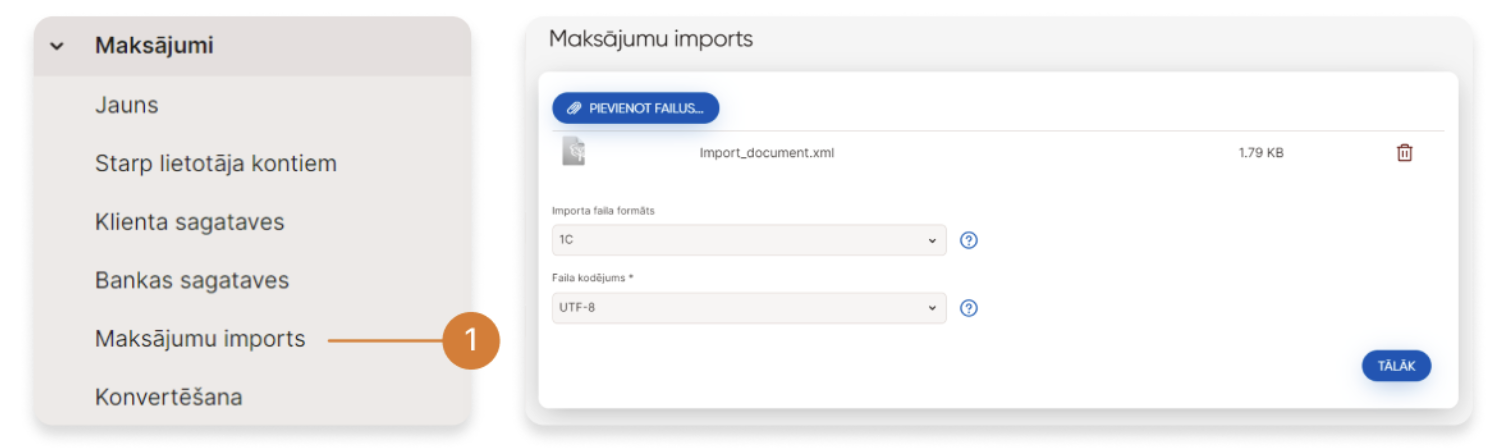
Kļūdu skatīšana
➀ - Ja maksājums nevar tikt importēts, nospiežot pogu "Kļūdas", ir iespējams apskatīt maksājumā konstatēto kļūdu sarakstu.
➁ - Kļūdu saraksts tiek attēlots atsevišķā logā un satur informāciju par failā konstatētajām kļūdām. Nospiediet "Labi" vai "X", lai aizvērtu logu.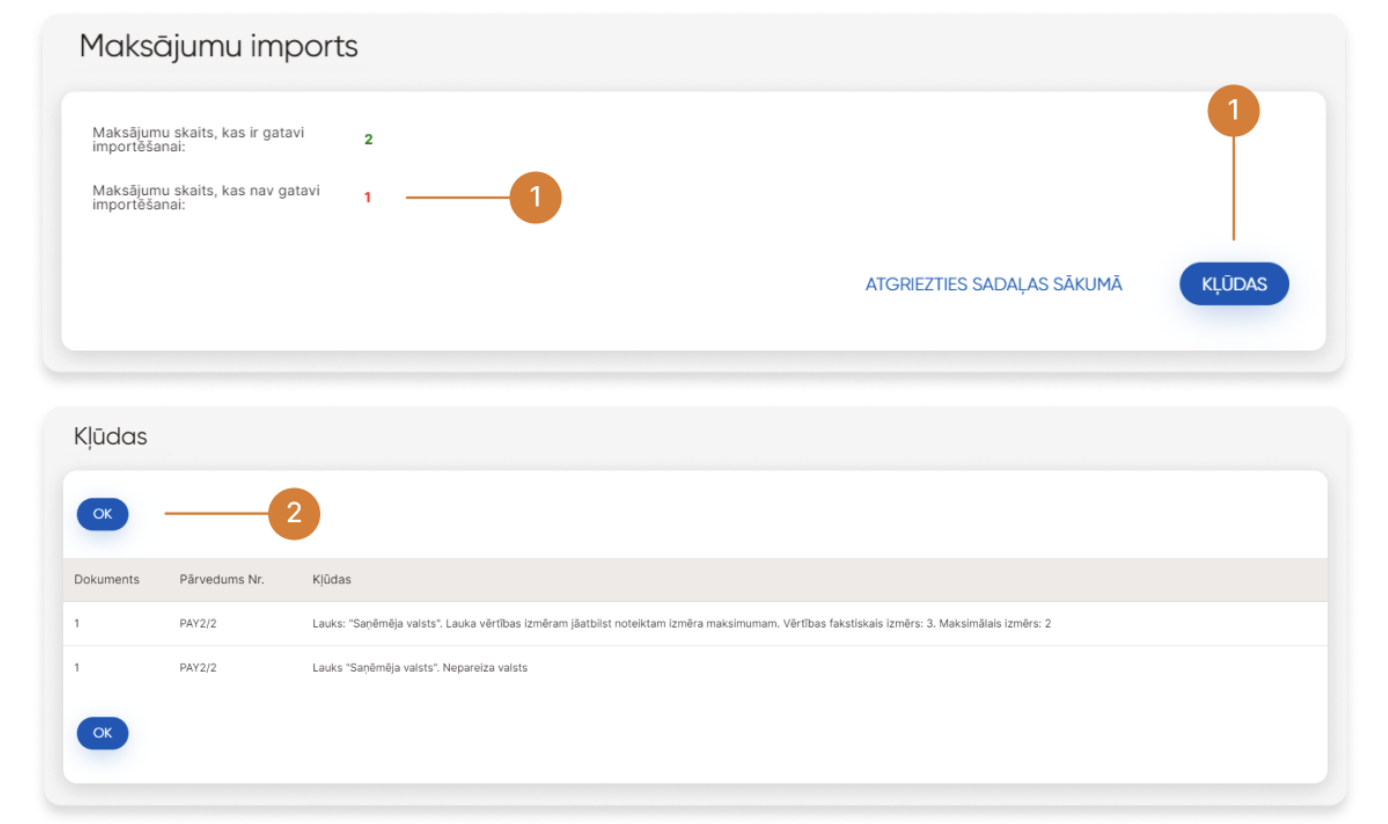
Daļēja importēšana
➀ - Jūs varat veikt daļēju faila importu, nospiežot pogu "Saglabāt". Veiksmīgi apstrādātie maksājumi tiks importēti internetbankā un tos varēsiet apskatīt sadaļā "Klienta darījumi/Parakstīšanai" ar statusu "Jauns".
➁ - Jūs varat atteikties no faila importēšanas, nospiežot pogu "Atgriezties sākumā". 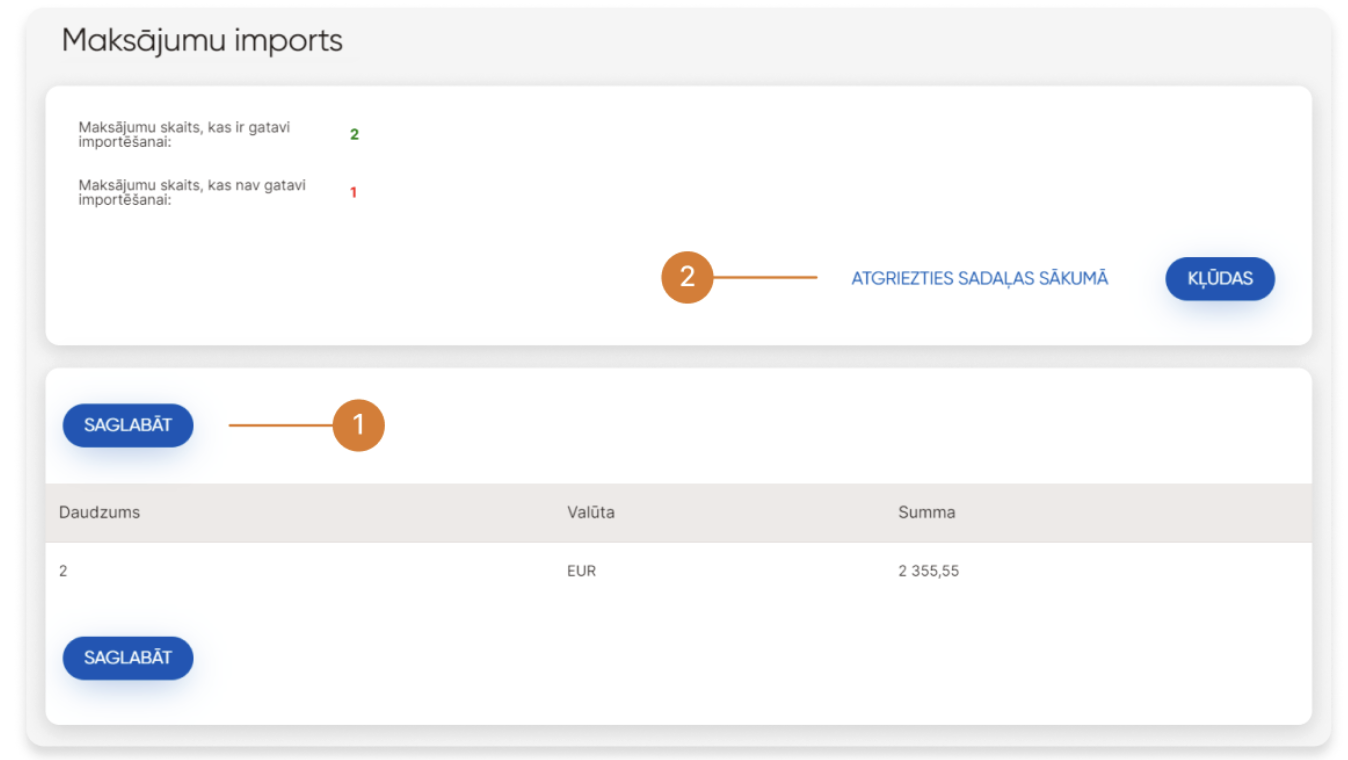
Kā importēt failu 1C formātā?
Lai importētu failu 1C formātā internetbankā, veiciet šādas darbības:
➀ - Maksājumu importa ekrānā izvēlieties "1C" kā "Importēšanas faila formāts".
➁ - Izvēlieties vēlamo faila kodējumu laukā "Faila kodējums".
➂ - Nospiežiet pogu "Pievienot" un izvēlieties 1C formāta failu, pēc tam fails tiks automātiski ielādēts.
➃ - Nospiežiet pogu "Nākamais".
➄ - Tiks atvērts ekrāns, kurā tiks parādīts veiksmīgi un neveiksmīgi apstrādāto maksājumu skaits importam.
➅ - Ja visi maksājumi ir veiksmīgi apstrādāti, nospiežiet pogu "Saglabāt". Failā esošie maksājumi tiks importēti internetbankā, un tos varēsiet apskatīt sadaļā "Klienta darījumi/Parakstīšanai" ar statusu "Jauns".
➆ - Klients var atteikties no faila importēšanas, nospiežot pogu "Atgriezties sākumā". 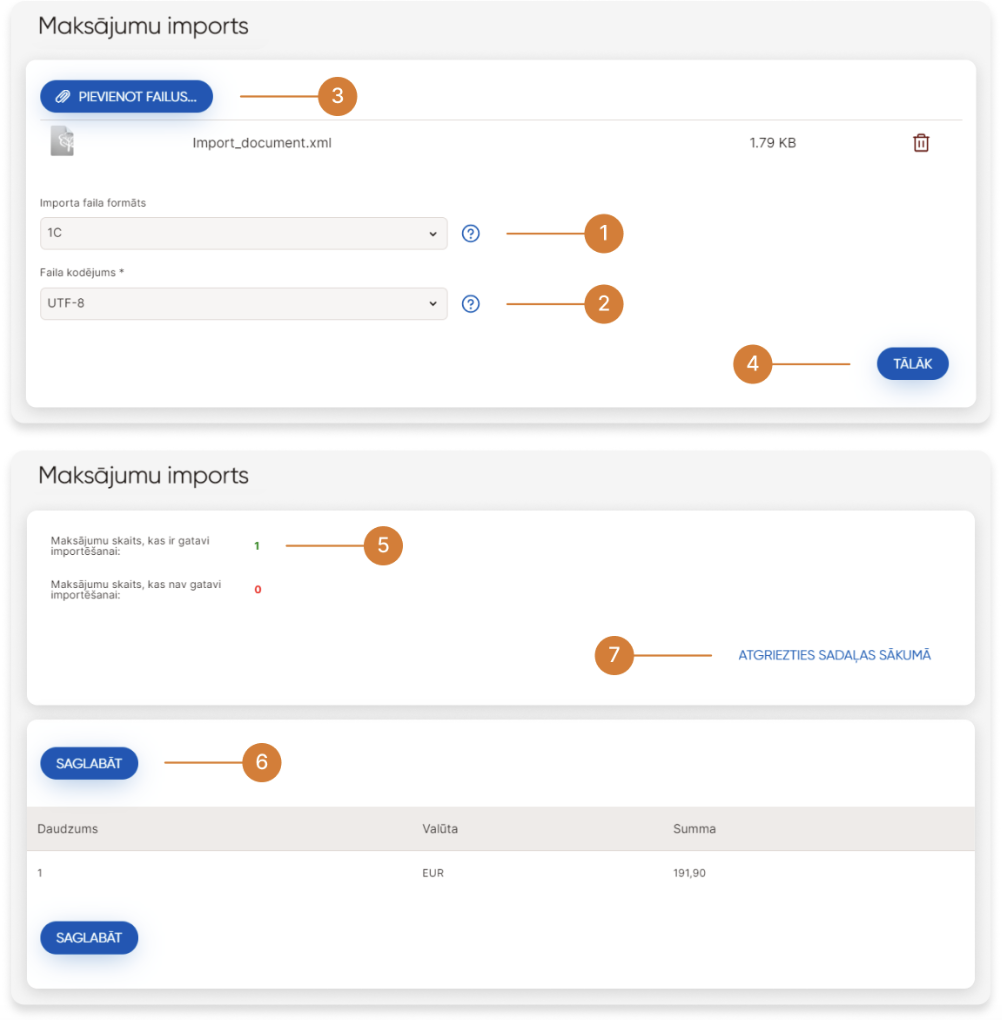
Kā importēt failu formātā FiDAViSta?
Kā importēt failu formātā FiDAViSta? Lai importētu failu formātā FiDAViSta internetbankā, veiciet šādas darbības:
➀ - Maksājumu importa ekrānā izvēlieties "FiDAViSta" kā "Importēšanas faila formāts".
➁ - Nospiežiet pogu "Pievienot" un izvēlieties failu formātā FiDAViSta, pēc tam fails tiks automātiski ielādēts.
➂ - Nospiežiet pogu "Nākamais".
➃ - Tiks atvērts ekrāns, kurā tiks parādīts veiksmīgi un neveiksmīgi apstrādāto maksājumu skaits importam.
➄ - Ja visi maksājumi ir veiksmīgi apstrādāti, nospiežiet pogu "Saglabāt". Failā esošie maksājumi tiks importēti internetbankā, un tos varēsiet apskatīt sadaļā "Klienta darījumi/Parakstīšanai" ar statusu "Jauns".
➅ - Jūs varat atteikties no faila importēšanas, nospiežot pogu "Atgriezties sākumā". 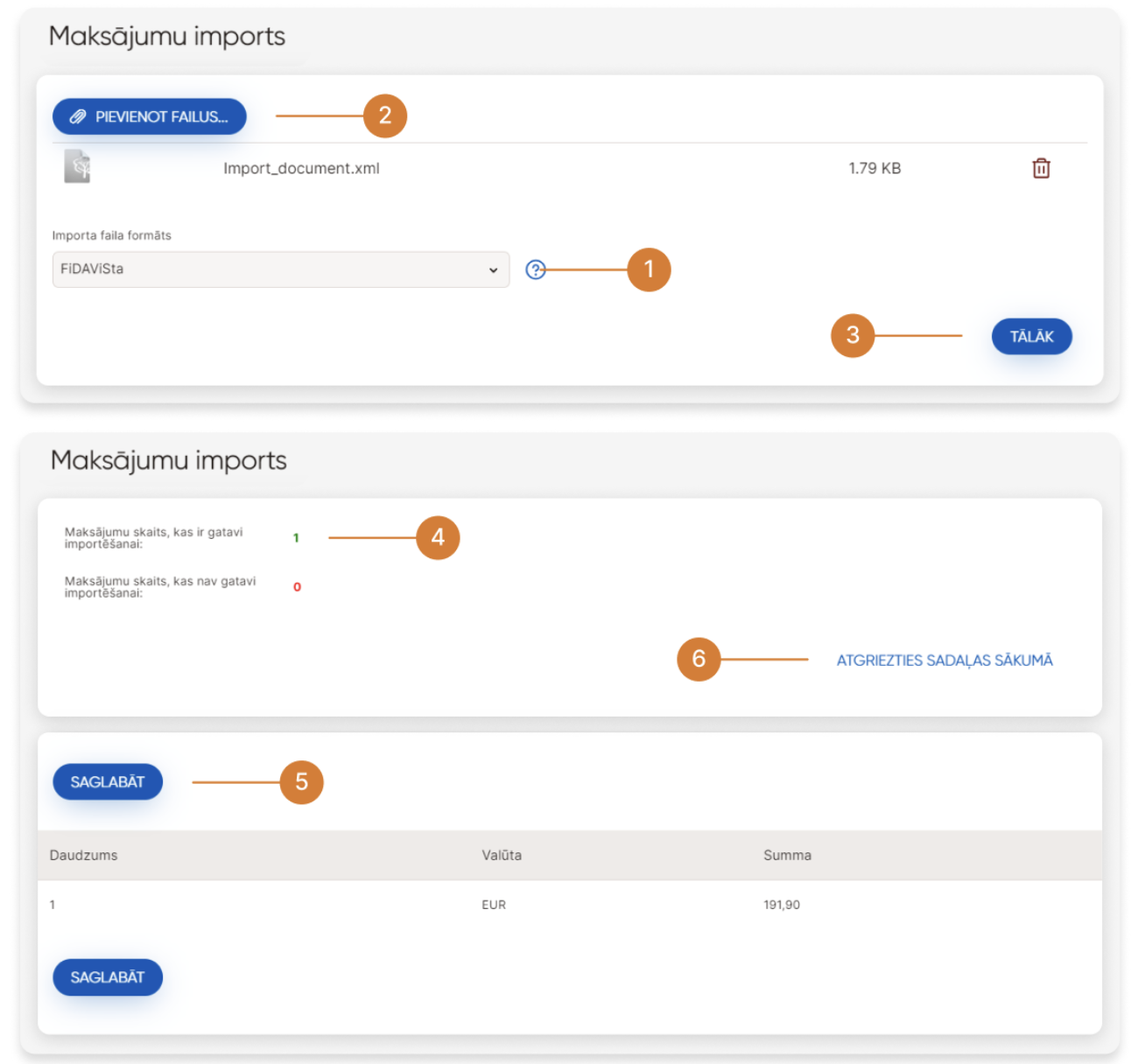
Kā importēt failu formātā ISO 20022?
Lai importētu failu formātā ISO 20022 internetbankā, veiciet šādas darbības:
➀ - Maksājumu importa ekrānā izvēlieties "ISO 20022" kā "Importēšanas faila formāts".
➁ - Nospiežiet pogu "Pievienot" un izvēlieties failu formātā ISO 20022, pēc tam fails tiks automātiski ielādēts.
➂ - Nospiežiet pogu "Nākamais".
➃ - Tiks atvērts ekrāns, kurā tiks parādīts veiksmīgi un neveiksmīgi apstrādāto maksājumu skaits importam.
➄ - Ja visi maksājumi ir veiksmīgi apstrādāti, nospiežiet pogu "Saglabāt". Failā esošie maksājumi tiks importēti internetbankā, un tos varēsiet apskatīt sadaļā "Klienta darījumi/Parakstīšanai" ar statusu "Jauns".
➅ - Jūs varat atteikties no faila importēšanas, nospiežot pogu "Atgriezties sākumā".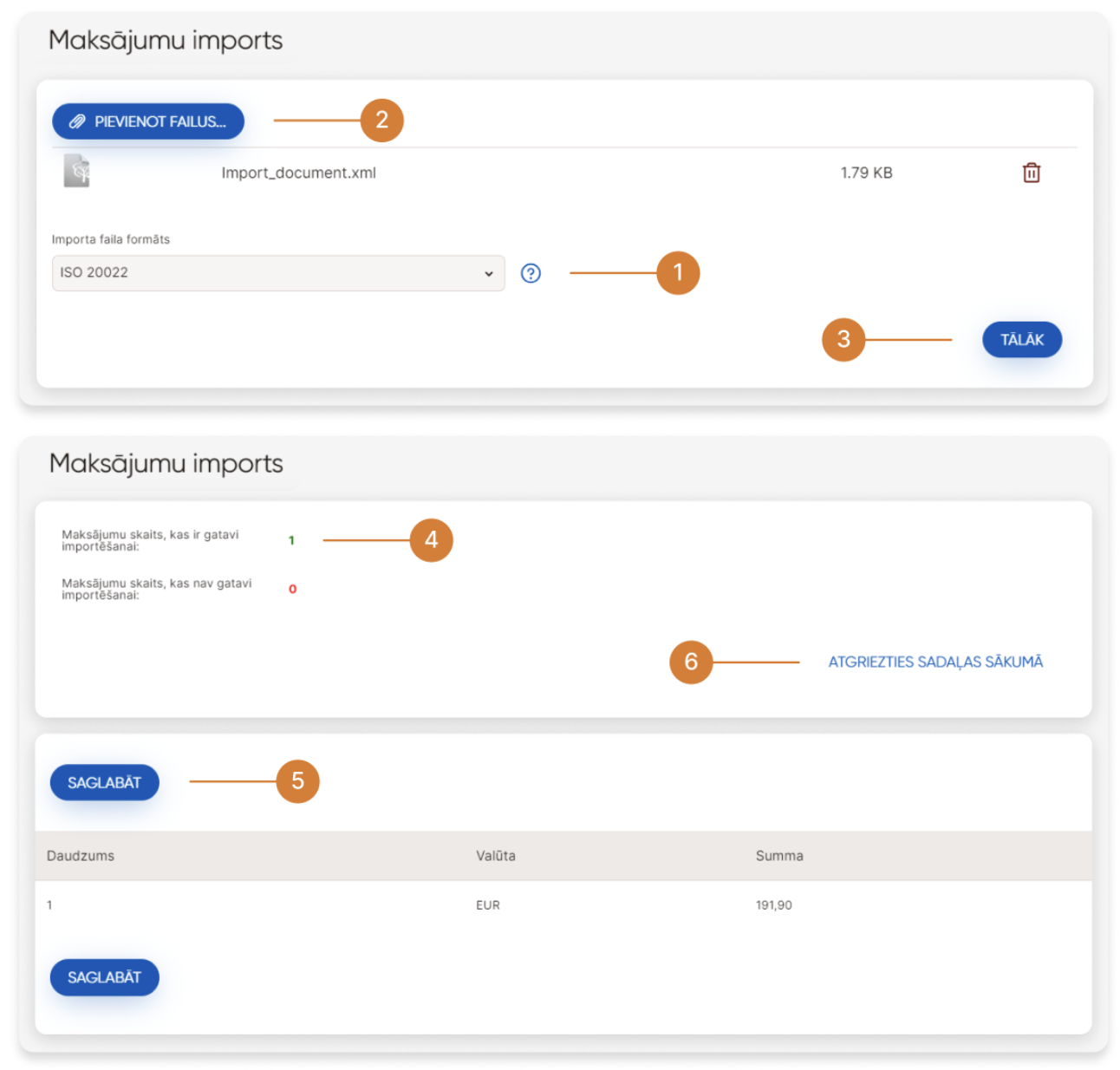
Kā importēt failu formātā CSV?
Lai importētu failu formātā CSV internetbankā, veiciet šādas darbības:
➀ - Maksājumu importa ekrānā izvēlieties "CSV" kā "Importēšanas faila formāts".
➁ - Nospiežiet pogu "Pievienot" un izvēlieties failu formātā CSV, pēc tam fails tiks automātiski ielādēts.
➂ - Izvēlieties nepieciešamo faila kodējumu laukā "Faila kodējums".
➃ - "Lauku atdalītājs" laukā pēc noklusējuma ir komats, kas atdala maksājuma laukus failā. Vērtību var mainīt.
➄ - "Teksta lauka noteicējs" laukā pēc noklusējuma ir pēdiņas, kas apņem teksta lauku vērtības failā. Vērtību var mainīt.
➅ - Nospiežiet pogu "Nākamais".
➆ - Tiks atvērts ekrāns, kurā tiks parādīts veiksmīgi un neveiksmīgi apstrādāto maksājumu skaits importam.
➇ - Ja visi maksājumi ir veiksmīgi apstrādāti, jānospiež pogu "Saglabāt". Failu ar maksājumiem importēs internetbankā, un maksājumus varēs apskatīt izvēlnē "Klienta darījumi/Parakstīšanai" ar statusu "Jauns".
➈ - Jūs varat atteikties no faila importēšanas, nospiežot pogu "Atgriezties sākumā".
Detalizētu CSV faila importa aprakstu varat atrast, lejupielādējot internetbankas lietotāja rokasgrāmatu (2.6.7.3. punkts, 23. lpp.).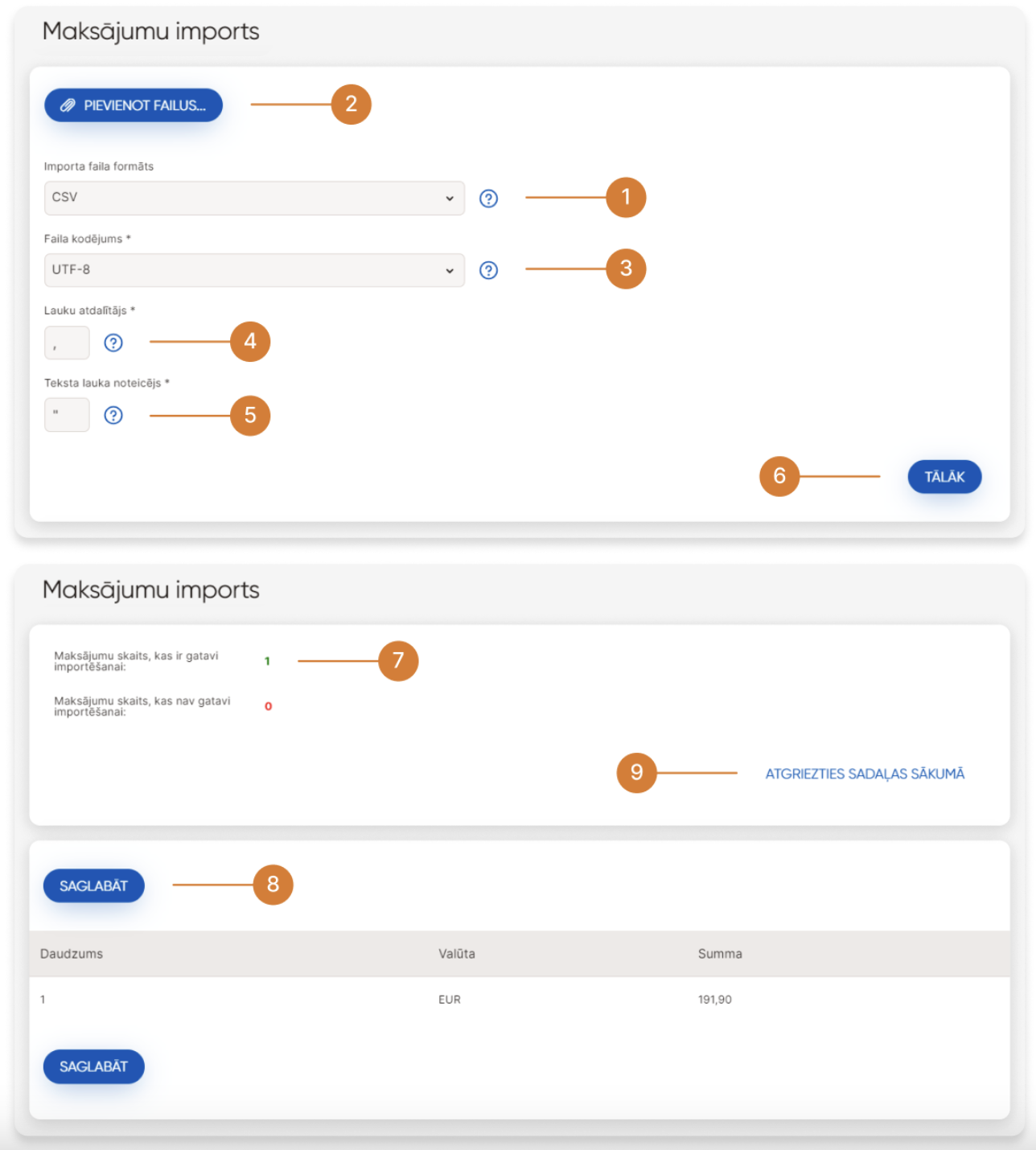
Kā izslēgt/ieslēgt neobligātos laukus importētajā CSV failā?
Norādiet nepieciešamos laukus, kas jāimportē.
➀ - Atkarībā no maksājuma veida lauki, kas ir jāaizpilda obligāti importam, ir atzīmēti ar zvaigznīti - tas nozīmē, ka konkrētam maksājuma veidam šis lauks nedrīkst būt tukšs, tas ir, laukā jābūt norādītai atbilstošai vērtībai.
➁ - Ja noteiktam maksājuma veidam konkrēts lauks ir neobligāts importam (blakus laukam attiecīgajā kolonnā nav zvaigznītes), bet pēdējā kolonnā ir "ceļzīme" pelēkā krāsā, kuru nevar noņemt, tas nozīmē, ka importējamajā failā jābūt norādītam šim laukam, bet vērtība laukā var būt tukša.
➂ - Lai importētu neobligātos laukus, tos jāatzīmē ar "ceļzīmi" pēdējā kolonnā. Ja neobligātais lauks nav klāt importējamajā failā, to nevajag atzīmēt ar "ceļzīmi".
Nospiediet pogu "Saglabāt", lai saglabātu visus iestatītos importējamā faila parametrus.
Detalizētu tabulas lauku aprakstu varat apskatīt, lejupielādējot internetbankas lietošanas rokasgrāmatu (5.4. sadaļa, 25. lpp.). 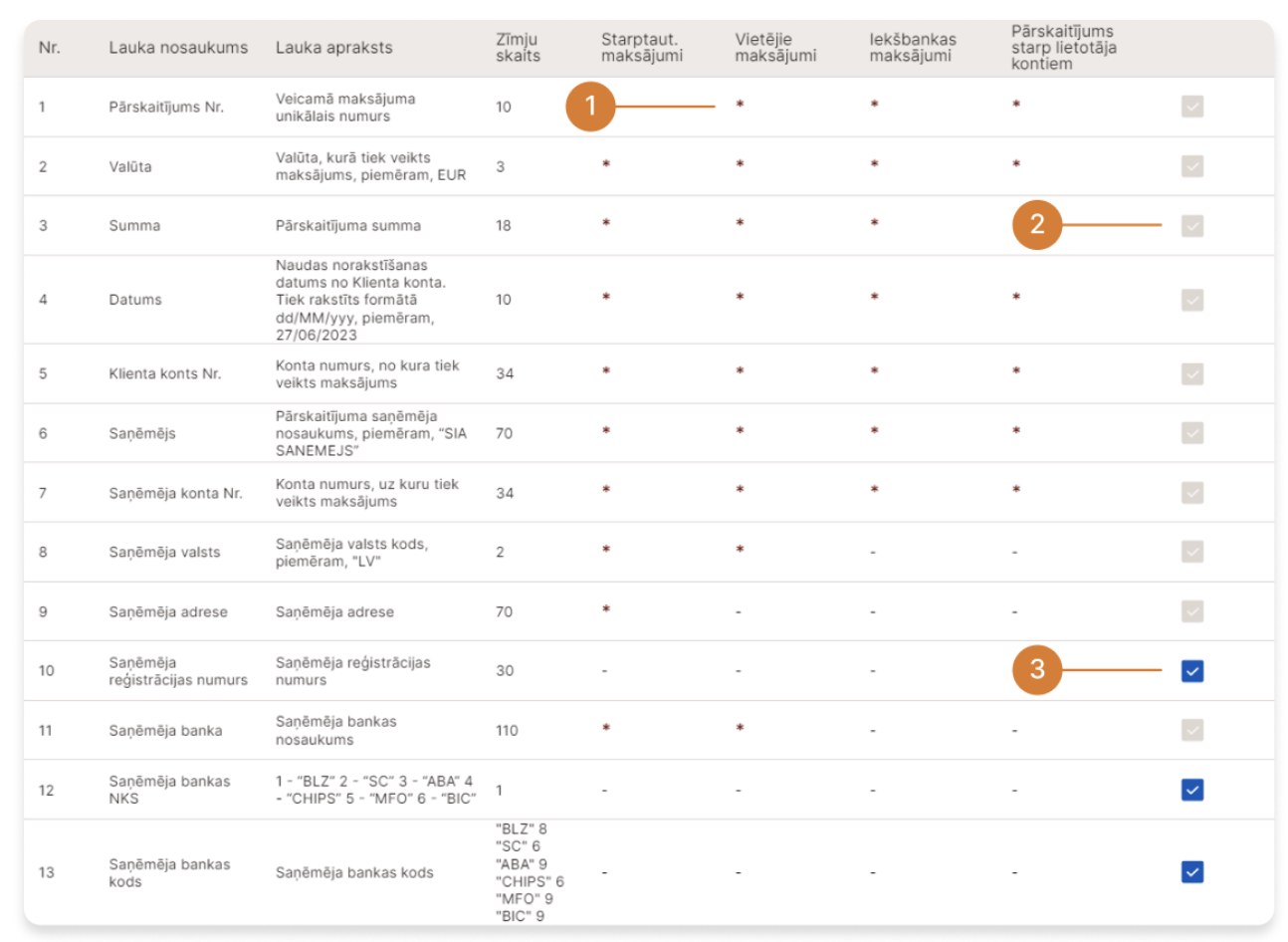
Kā mainīt lauku secību CSV formāta faila importēšanas laikā?
Norādiet lauku pozīcijas numuru maksājuma rīkojuma faila rindā, nospiežot attiecīgo lauku un pārvietojot to ar peles palīdzību uz vietu, kur vēlaties ievietot šo lauku.
Maksājumu faila formāts vienam maksājuma rīkojumam (viena rinda, atbilstoši importēšanas faila lauku tabulas parametriem).
Piemērs: "1", "EUR", "10.15", "15.09.2017", "LVXXCBBRXXXXXXXXXXXXX", "SIA Kompānija", "LVXXCBBRXXXXXXXXXXXXX", "LV", "Brīvības iela 98-23 Latvia", "939984", "BluOr Bank AS", "CBBRLV22", "LV", "O", "Info saņēmējam", "379".
Katrā rindā importēšanas failā atbilst vienam maksājuma rīkojumam.
Nospiediet pogu "Saglabāt", lai saglabātu visus iestatītos importēšanas faila parametrus. 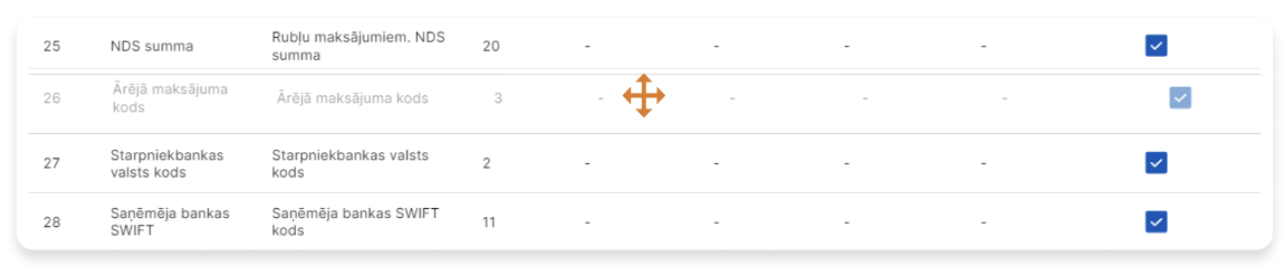
Kā mainīt vērtību pārskaitījuma veidā CSV formāta faila importēšanas laikā?
➀ - Sadaļā "Pārskaitījuma veids" ir norādīta pārskaitījuma steidzamība, ko var mainīt attiecīgajos laukos "Vērtība failā", ja importēšanas failā steidzamības vērtības atšķiras no noklusētajām vērtībām: Parasts - "O"; Steidzams - "U"; Ekspresis - "E".
Nospiediet pogu "Saglabāt", lai saglabātu visus iestatītos importēšanas faila parametrus. 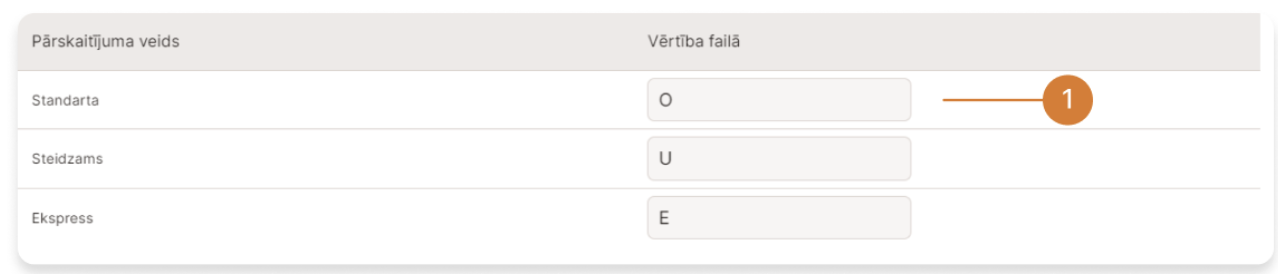
Kā mainīt maksātāja komisijas vērtību CSV formāta faila importēšanas laikā?
➀ - Sadaļā "Maksātāja komisija" ir norādīti maksas maksātāja kodi, ko var mainīt attiecīgajos laukos "Vērtība failā".
Nospiediet pogu "Saglabāt", lai saglabātu visus iestatītos importēšanas faila parametrus. 
Kā mainīt datumu formātu CSV formāta faila importēšanas laikā?
➀ - Sadaļā ir pieejami dažādi datumu formātu veidnes, ko var izvēlēties, noklikšķinot uz attiecīgās veidnes.
➁ - Izvēlētā veidne parādīsies laukā "Datuma formāts".
Nospiediet pogu "Saglabāt", lai saglabātu visus iestatītos importēšanas faila parametrus. 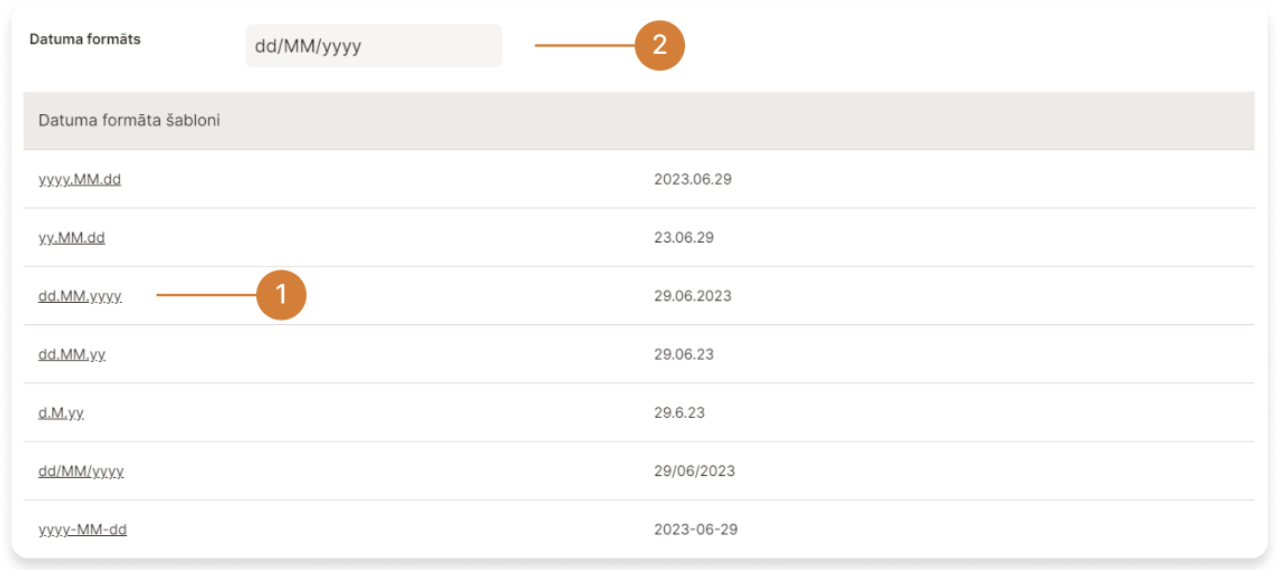
Kā rīkoties gadījumā, ja CSV formāta faila importēšanas procesā rodas kļūdas?
Ja importējot failu rodas kļūdas, pārliecinieties, ka:
• Visi teksta lauki CSV failā ir ietverti norādītajā teksta lauka identifikatora simbolā, un tas atbilst norādītajam interneta bankā (pēc noklusējuma - pēdiņām);
• Visi lauku vērtības CSV failā ir atdalītas ar norādīto atdalītāja simbolu (pēc noklusējuma - komatu);
• CSV failā ir pareizi norādīts datuma formāts un tas atbilst norādītajam datuma formātam interneta bankā;
• Visi lauki CSV failā ir norādītajā izmērā (cikla zīmju skaits) interneta bankā;
• CSV failā obligāti aizpildāmie lauki satur atbilstošas vērtības;
• CSV faila valodas kodējums atbilst valodas kodējumam, kas norādīts interneta bankā;
• CSV faila skaitliskie lauki nesatur to pašu decimālā atdalītāja simbolu kā lauku atdalītājs;
• CSV failā norādītais lauku secības atbilst secībai, kas norādīta importēšanai interneta bankā.